Trước khi bắt đầu
Điện thoại cần có kết nối Internet. Mở trang bằng Safari hoặc Chrome ở chế độ thông thường, không dùng tab riêng tư hoặc ẩn danh. Nếu nhận liên kết qua Zalo, Facebook hay Messenger, hãy sao chép liên kết rồi dán vào Safari hoặc Chrome.
Mở đúng phần bạn sẽ sử dụng
Chủ nhà và nhân viên: mở đường dẫn app chủ nhà bên dưới. Nếu trang yêu cầu đăng nhập, dùng tài khoản đã được cấp quyền.
Người thuê: mở liên kết do chủ nhà cung cấp và hoàn tất bước truy cập. Khi đã vào trang Phòng của tôi, thêm trang đó vào Màn hình chính để mở lại đúng cổng người thuê.
Địa chỉ website chính thức: www.nhacap4.workers.dev. Thêm biểu tượng không tự tạo tài khoản hoặc cấp quyền truy cập.
iPhone · Safari
Cài trên iPhone
Mở Nhà cấp 4 bằng Safari
Truy cập đúng phần dành cho chủ nhà hoặc người thuê như hướng dẫn ở trên. Chờ trang tải xong trước khi mở menu.
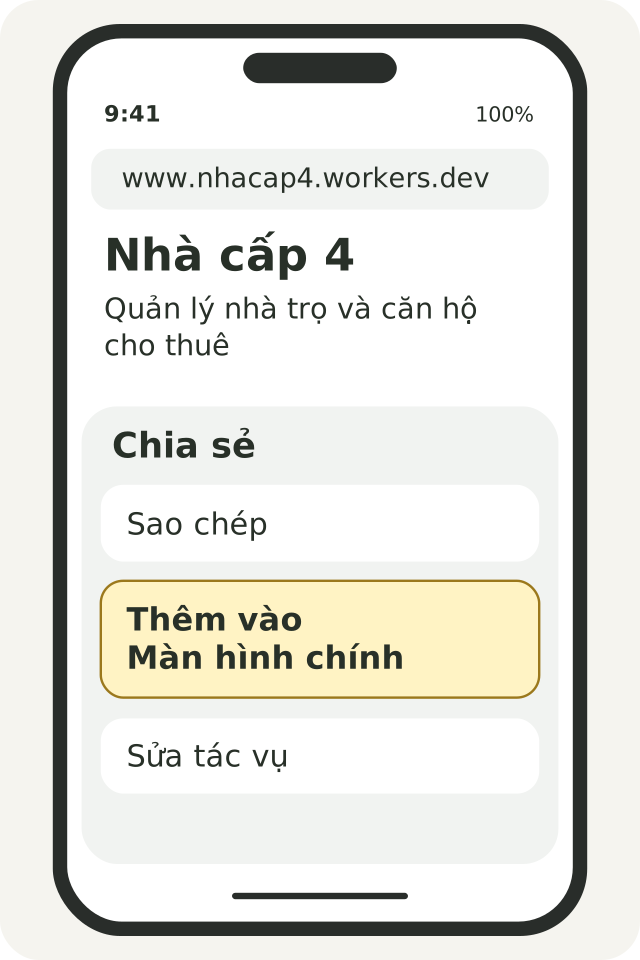
Mở bảng Chia sẻ
Chạm nút Chia sẻ trên thanh công cụ Safari. Với bố cục thu gọn, mở Menu của trang trước, rồi chọn Chia sẻ.
Chọn Thêm vào Màn hình chính
Cuộn trong danh sách tác vụ của bảng Chia sẻ để tìm mục này. Nếu chưa thấy, cuộn xuống cuối danh sách, mở Sửa tác vụ và thêm mục Thêm vào Màn hình chính.
Xác nhận thêm ứng dụng web
Kiểm tra tên Nhà cấp 4 hoặc Phòng của tôi. Bật Mở dưới dạng ứng dụng web nếu tùy chọn xuất hiện, rồi chạm Thêm. Trở về Màn hình chính và mở biểu tượng vừa tạo.
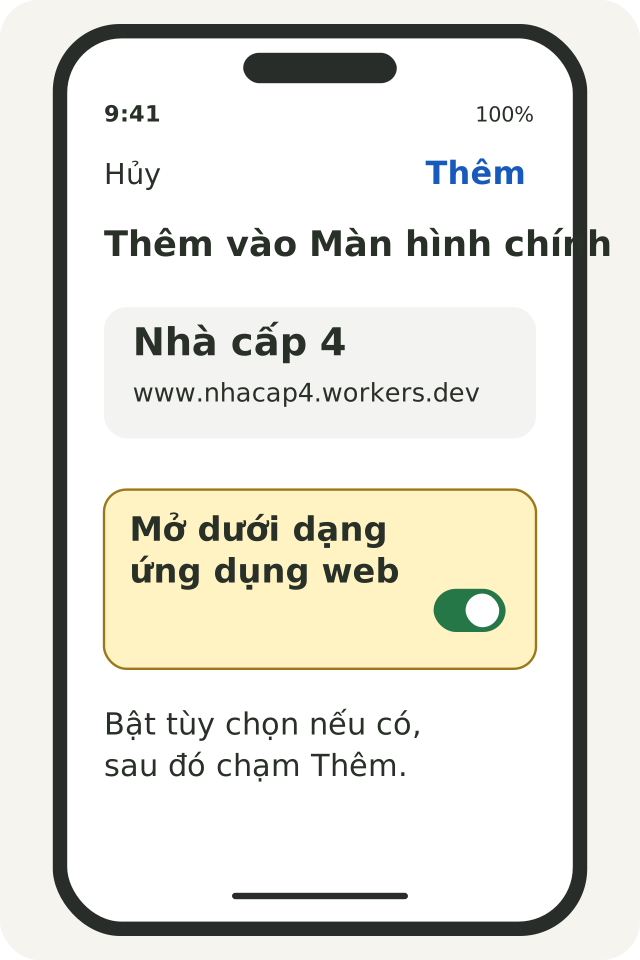
Trên iPad, dùng Safari và làm tương tự; nút Chia sẻ có thể nằm ở vị trí khác. Nếu máy không có tùy chọn Mở dưới dạng ứng dụng web, tiếp tục bằng nút Thêm đang hiển thị.
Nếu máy dùng tiếng Anh: Chia sẻ là Share; Thêm vào Màn hình chính là Add to Home Screen; Mở dưới dạng ứng dụng web là Open as Web App; Thêm là Add.
Android · Chrome
Cài trên Android
Mở Nhà cấp 4 bằng Chrome
Truy cập đúng phần dành cho chủ nhà hoặc người thuê. Dùng Chrome thông thường thay vì trình duyệt đang mở bên trong ứng dụng nhắn tin.
Mở menu của Chrome
Chạm menu ba chấm cạnh thanh địa chỉ, rồi tìm Cài đặt và tạo lối tắt. Tùy phiên bản Chrome, mục này có thể mang tên Cài đặt ứng dụng hoặc Thêm vào màn hình chính.
Chọn Cài đặt và xác nhận
Nếu có menu phụ, chọn Cài đặt. Kiểm tra tên ứng dụng và địa chỉ Nhà cấp 4, rồi xác nhận theo hộp thoại của máy. Chờ Chrome hoàn tất, sau đó tìm biểu tượng trong Màn hình chính hoặc danh sách ứng dụng.
Mở biểu tượng vừa thêm
Chạm Nhà cấp 4 hoặc Phòng của tôi. Nếu cần, đăng nhập hoặc hoàn tất bước truy cập do chủ nhà hướng dẫn.
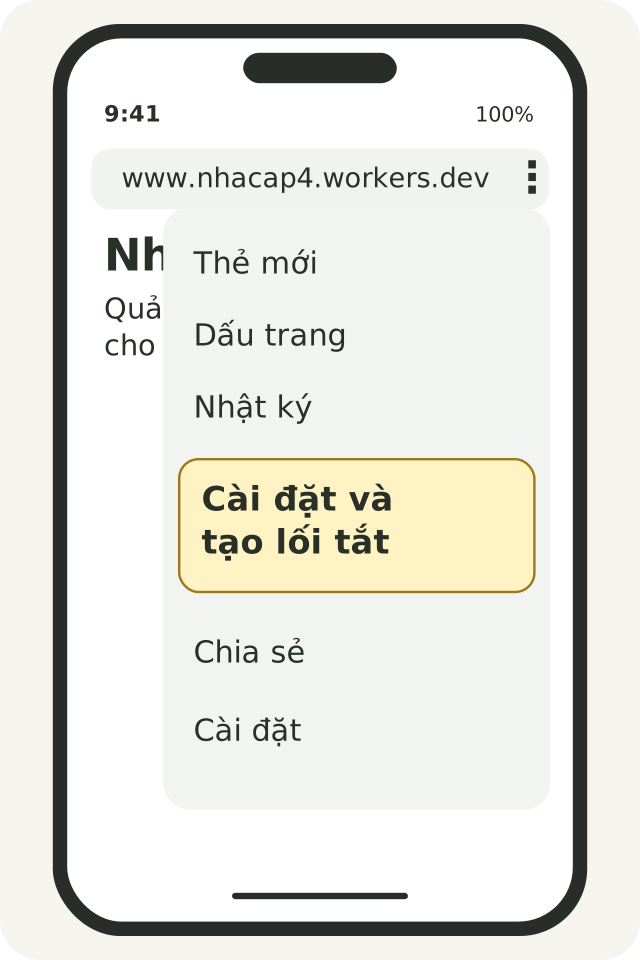
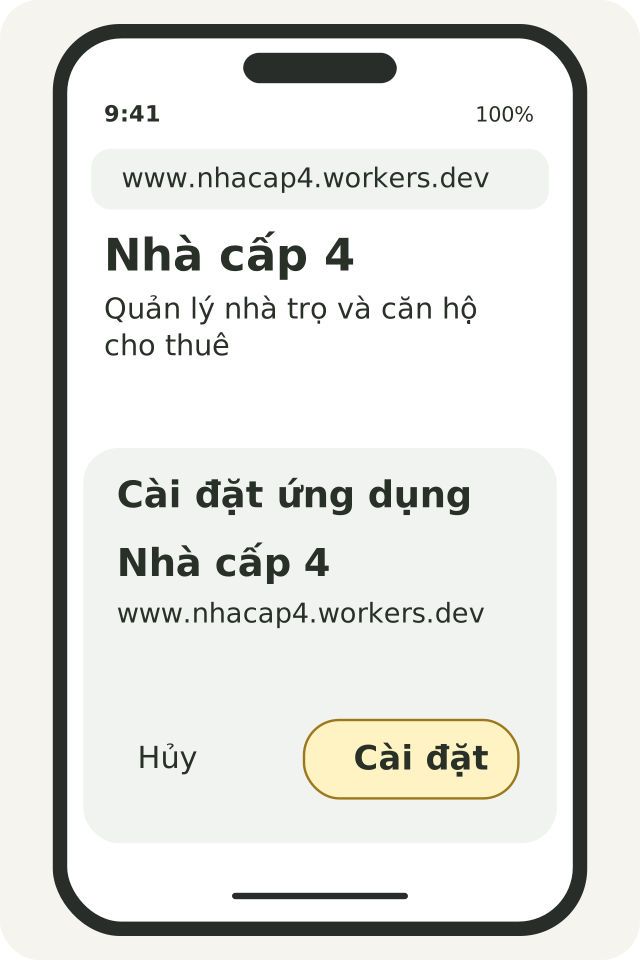
Nếu Chrome chỉ cho tạo lối tắt, biểu tượng có thể mở một thẻ trình duyệt thay vì cửa sổ riêng. Bạn vẫn có thể dùng website; khả năng cài dưới dạng ứng dụng phụ thuộc máy và trình duyệt.
Nếu máy dùng tiếng Anh, tìm Install and create shortcut, Install app hoặc Add to home screen. Nút xác nhận cài thường là Install.
Kiểm tra sau khi cài
- Bạn tìm thấy biểu tượng Nhà cấp 4 hoặc Phòng của tôi trên điện thoại và chạm để mở được.
- Trang mở đúng phần chủ nhà hoặc cổng người thuê. Nếu đang thấy phần khác, quay lại trình duyệt, mở đúng phần rồi thêm lại biểu tượng.
- Khi được mở dưới dạng ứng dụng web, trang thường không có thanh địa chỉ trình duyệt. Nếu vẫn có thanh địa chỉ, bạn có thể đã tạo lối tắt; xem mục xử lý bên dưới.
- Sau khi đăng nhập, kiểm tra đúng tài khoản và cơ sở hoặc phòng được cấp quyền trước khi thao tác.
Mở lại và cập nhật
Lần sau, chạm biểu tượng trên điện thoại để mở Nhà cấp 4. Nếu phiên truy cập hết hạn, đăng nhập lại; người thuê làm theo hướng dẫn truy cập của chủ nhà. Phiên trong Safari hoặc Chrome có thể khác phiên trong cửa sổ ứng dụng web.
Khi có bản cập nhật
Nếu Nhà cấp 4 hiện thông báo có bản cập nhật, hãy lưu xong việc đang nhập rồi chọn Tải lại bản mới. Chọn Để sau nếu bạn chưa muốn tải lại. Không cần gỡ và cài lại chỉ để cập nhật nội dung website.
Cần có mạng để làm việc
Nhà cấp 4 cần Internet để đọc và lưu dữ liệu. Nếu mất kết nối khi đang nhập, giữ màn hình đó, kết nối lại rồi thử gửi. Chỉ xem thao tác đã hoàn tất khi hệ thống xác nhận thành công; không đóng trang hoặc gỡ ứng dụng để xử lý lỗi mạng.
Khi chưa cài được
Không thấy tùy chọn cài trên Android
Kiểm tra bạn đang dùng Chrome, không phải tab ẩn danh hay trình duyệt trong Zalo/Facebook. Chờ trang tải xong rồi mở lại menu. Tìm biểu tượng đã cài trong danh sách ứng dụng; nếu đã có, mở từ đó. Nếu vẫn thiếu tùy chọn, cập nhật Chrome rồi thử lại. Bạn có thể tiếp tục dùng website trong trình duyệt.
Không thấy Thêm vào Màn hình chính trên iPhone
Mở lại trang bằng Safari, mở Chia sẻ và cuộn trong danh sách tác vụ. Nếu mục này chưa có, chọn Sửa tác vụ ở cuối danh sách. Nếu Safari hoặc quyền thêm ứng dụng bị quản lý bởi tổ chức/gia đình, liên hệ người quản lý thiết bị để được kiểm tra.
Chạm biểu tượng nhưng vẫn mở trình duyệt
Trên iPhone, thêm lại từ Safari và bật Mở dưới dạng ứng dụng web nếu có. Trên Android, chọn Cài đặt nếu Chrome cung cấp, thay vì chỉ tạo lối tắt. Nếu máy chỉ hỗ trợ lối tắt, bạn vẫn có thể thao tác qua trình duyệt.
Đã thêm biểu tượng nhưng chưa vào được tài khoản
Thêm PWA không thay cho đăng nhập hoặc cấp quyền. Chủ nhà và nhân viên liên hệ người quản lý tài khoản. Người thuê liên hệ chủ nhà để kiểm tra lời mời, phê duyệt thiết bị hoặc quyền truy cập. Không cài lại nhiều lần để thử vượt qua thông báo chưa có quyền.
Biểu tượng cũ mở địa chỉ không còn dùng
Lưu xong việc đang làm, mở website chính thức bằng Safari hoặc Chrome và kiểm tra truy cập được. Sau đó thêm lại từ đúng phần sử dụng. Chỉ gỡ biểu tượng cũ khi đã xác nhận biểu tượng mới mở đúng trang.
Gỡ biểu tượng hoặc ứng dụng
Lưu xong các thay đổi trước khi gỡ. Trên iPhone, nhấn giữ biểu tượng và chọn mục xóa ứng dụng web hoặc xóa dấu trang theo menu máy hiển thị. Nếu chỉ chọn Xóa khỏi Màn hình chính, hãy kiểm tra xem ứng dụng còn trong Thư viện ứng dụng hay không.
Trên Android, nếu PWA xuất hiện trong Cài đặt, mở Ứng dụng, tìm Nhà cấp 4 hoặc Phòng của tôi và chọn Gỡ cài đặt. Nếu đó chỉ là lối tắt, nhấn giữ biểu tượng trên Màn hình chính và chọn xóa hoặc gỡ lối tắt.
Gỡ khỏi điện thoại không phải yêu cầu xóa tài khoản hoặc dữ liệu trên hệ thống. Nếu bạn cần thu hồi quyền hoặc xóa tài khoản, liên hệ người quản lý hoặc bộ phận hỗ trợ.
Cần hỗ trợ thêm?
Cho biết bạn dùng iPhone hay Android, tên trình duyệt và bước đang gặp vướng mắc. Nếu gửi ảnh màn hình, che số điện thoại, email và thông tin người thuê trước khi gửi. Không gửi mật khẩu hoặc liên kết đăng nhập dùng một lần.